Как подключить ботов

Бот сам публикует ваши анонсы в канал и ставит под ними кнопки. Без ручной работы.

Начать

Подключить за 5 шагов

01
Откройте @best_anons_bot и нажмите 🔷 WA бот 🔷 MAX бот 🔷 TG бот
02
Скопируйте ваш 🆔 код. Он один для всех ботов
03
Откройте бот своего мессенджера, нажмите 🆔 Мой ID и отправьте код
04
Добавьте бота в канал или группу администратором
05
Готово! В 📡 Настройка каналов ваш канал с ✅

Подробно, с картинками — на странице вашего мессенджера.

Вот так будет выглядеть ваш канал
👜
Ваш канал
1 250 подписчиков
📌 Закреплённое
Анонсы 25 октября
👗
👜
👟
⌚
🇺🇸 Levi's джинсы 2+ за $55
Размеры 24–34, доставка 14 дней
🛍️ Заказать
1 Кнопка «Заказать» сама встаёт под каждым анонсом
👜
Ваш канал
закреп
📌 Анонсы 25 октября
Жмите на анонс — и сразу к товарам 👇
Вчера
Позавчера
🇺🇸 Levi's джинсы 2+ за $55
🇪🇸 Privalia кроссовки
🇺🇸 Calvin Klein −50%
🇮🇹 Zara новая коллекция
📦 Условия
💬 Помощь
✨ Товары в наличии
2 Закреп — оглавление дня. Бот сам добавляет каждый новый анонс
⏱
Без ручной работы. Анонс вышел — кнопки и закреп обновились сами.
👆
Клиентки не листают ленту. Нажали кнопку в закрепе — и сразу в нужном анонсе.
🛍️
Больше заказов. Кнопка «Заказать» под каждым товаром.
🤖
От имени вашего канала. Можно подключить своего бота с вашим именем и картинкой.
📱
Telegram, MAX, WhatsApp, VK. Один код — все боты.
Витрина: все ваши каналы — в одном месте
📣 Канал «США»
📣 Канал «Европа»
💬 Группа · тема «Обувь»
➜
🛍️ Витрина «Акции дня»
🇺🇸 Levi's джинсы 2+ за $55
🇪🇸 Privalia кроссовки
👟 Nike −40%
🇮🇹 Zara новая коллекция

Анонс вышел в любом канале — кнопка сама появилась в витрине. Бот понимает и чужие анонсы: видит товар и ставит под ним «🛍️ Заказать».

Ежедневный закреп выходит сам
🌅 Утро
Поздоровались с клиентами. Картинка каждый день новая, дата меняется сама.
☀️ День
Напомнили об акциях и условиях.
🌙 Вечер
«Выкупаю в 21:00, оплатите заказы» и кнопка оплаты. Все кнопки снова внизу ленты.

До 3 ежедневных закрепов в нужное вам время. Особенно удобно в MAX, где закреп всего один.

Подключить своего бота
📖 Что есть что — коротко

🔖Анонсы — посты с товарами, которые приходят из @best_anons_bot. Кнопки встают под них сами.

✍️Ручной пост — пост, который вы пишете сами в боте кнопок через ➕✏️ пост. У него свои кнопки.

📌Закреп — сообщение вверху канала, бот выпускает его каждый день сам. Может быть просто информацией: картинка и постоянные кнопки (связь, условия, оплата).

🧭Гид канала — закреп, в который бот сам собирает кнопки всех анонсов дня из этого канала. Клиент нажал — и сразу в нужном анонсе, не листая ленту.

🛍️Витрина — отдельный канал или тема (например, «Акции дня»), куда бот собирает кнопки анонсов из всех ваших каналов и тем. Клиент открывает одно сообщение и видит всё, что вы опубликовали.

Telegram

Кнопки и закреп в вашем Telegram-канале

Подключение за 5 шагов

  1. 1
    Откройте @best_anons_bot и нажмите кнопку 🔷 WA бот 🔷 MAX бот 🔷 TG бот — она третья снизу.
    BBest Anons · бот
    🔷 WA бот 🔷 MAX бот 🔷 TG бот👈 жмите
    Или так: ⚙️ Настройки → 📩 Автопостинг — там тоже все боты.
  2. 2
    Бот покажет ваш 🆔 код — это длинная строчка из букв и цифр. Нажмите на неё — код скопируется целиком.
    BBest Anons · бот
    Ваш 🆔 код:
    u8jzPde0IgxLd6GncfBAepfJBd0Kh8oOOL8dKLzdocJ2is
    👆 нажмите на код
    Код длинный — так и должно быть. Он один для всех ботов.
  3. 3
    Перейдите в бота @Best_knopki_bot — нажмите кнопку ниже. В боте нажмите 🆔 Мой ID и вставьте код сообщением.
    BBEST knopki
    📡 Настройка каналов
    📚 Мои кнопки
    🤖 Мои боты
    ➕✏️ пост
    ➕📌 закреп
    📋 Очередь отправки
    🌍 Часовой пояс
    ℹ️ Инструкция
    🆔 Мой ID👈 жмите
    🆘 Помощь 🆘
    BBEST knopki
    u8jzPde0IgxLd6GncfBAepfJBd0Kh8oOOL8dKLzdocJ2is
    ✅ Готово, аккаунт подключён
    Отправьте код — бот ответит, что всё подключено.
  4. 4
    Добавьте @Best_knopki_bot в канал администратором. Права не меняйте.
    BВаш канал
    ✏️ Изменить
    👮 Администраторы👈 сюда
    ➕ Добавить администратора → @Best_knopki_bot → Сохранить
    Канал → ✏️ Изменить → Администраторы → Добавить администратора.
  5. 5
    Готово! Нажмите 📡 Настройка каналов — ваш канал будет в списке с ✅.
    BBEST knopki
    📡 Подключённые каналы:
    ✅ Ваш канал
    ✅ Ваш канал👈 настроить
В канале должны быть:
👑Вы — владелец
✍️Помощник — администратор с правом публикации
🤖Бот — администратор
‼️ Кто настраивает канал — решает владелец

Можно так или так:

1
Владелец поручает всё помощнику. «Аня, вот бот — подключи и настрой». Помощник сам подключает отправку анонсов и настраивает кнопки. Ему нужны права в канале: добавлять участников и назначать администраторов.
2
Владелец подключает бота сам и даёт ему все права. Потом добавляет помощника в 👥 Помощники и говорит: «настраивай кнопки».

🔒Кнопки и закреп настраивает только один человек — владелец или помощник. Вдвоём нельзя.

Если нужно…

Если нужно поставить кнопки под анонсы

📡 Настройка каналов → ✅ ваш канал → 🔘 Кнопки

BBEST knopki
🔘 Кнопки👈 жмите
📌 Закреп
👥 Помощники
🧭 Гид анонсов
🛍️ Заказать (КВА): вверху
🤖 Публикует: общий бот
✍️ Подпись: выкл
🔗 Сокращать ссылки: выкл
📡 К списку каналов

Выберите, куда: 🔖 Анонсы ✍️ Ручной пост 📌 Закреп. Нажмите ➕ создать кнопку или возьмите готовую 📚 из библиотеки.

Напишите название кнопки (до 15 знаков, можно со смайлом), потом пришлите ссылку.

Все кнопки сохраняются в 📚 Мои кнопки и сами ставятся на оба типа анонсов. Вместо длинной ссылки на контакты сделайте кнопку, например «🛍️ Заказать».

Если нужны цветные кнопки

После ссылки бот спросит цвет. Выберите:

BBEST knopki
🔵 Синий
🟢 Зелёный
🔴 Красный
⚪ Без цвета

Так кнопки будут выглядеть под постом:

📦 Условия
💬 Помощь
🛍️ Заказать

Цветные кнопки есть только в Telegram. На старых версиях Telegram цвет может не показаться — кнопка будет обычной.

Если нужно выбрать вид кнопок

В 🔘 Кнопки нажмите 🔎 Вид кнопок. Бот пришлёт картинку с вашими кнопками — там две настройки:

1. Под картинкой — порядок кнопок. Нажмите на кнопку, и она передвинется вправо. Так расставьте их, как нравится.

BBEST knopki
👗
Кнопки будут выглядеть так 👇
📦 Условия
🛍️ Заказать👈 нажмите — сдвинется
💬 Помощь

2. Ниже, отдельным меню — сколько кнопок в ряд:

BBEST knopki
⬆️ По одной в ряд
↔️ По две в ряд
↔️ По три в ряд👈

Меняете настройку — на картинке сразу видно, как кнопки встанут под постом.

Если нужен закреп со всеми анонсами

📡 Настройка каналов → ✅ ваш канал → 📌 Закреп

BBEST knopki
📌 Создать закреп
➕ Ежедневный закреп
✅ Автосбор анонсов👈 обязательно
✅ Кнопки
⬜ Текст+кнопки
⬜ Текст
✅ История анонсов
✅ Дата в закрепе

Как будет выглядеть закреп — выберите один из трёх видов:

✅ Кнопки
📌 Анонсы 25 октября
🇺🇸 Levi's джинсы
🇪🇸 Privalia кроссовки
Анонсы — кнопками под закрепом.
Текст+кнопки
📌 Анонсы 25 октября
🇺🇸 Levi's джинсы
🇪🇸 Privalia кроссовки
🇺🇸 Levi's джинсы
🇪🇸 Privalia кроссовки
И кликабельный текст в самом закрепе, и кнопки.
Текст
📌 Анонсы 25 октября
🇺🇸 Levi's джинсы
🇪🇸 Privalia кроссовки
Без кнопок: анонсы кликабельным текстом в закрепе.

Отправьте боту пост для закрепа (текст и ссылки по желанию). Можно указать дату и время, сделать несколько закрепов или включить ежедневный. Отправить можно сразу в несколько каналов.

‼️ Обязательно включите ✅ Автосбор анонсов — бот сам соберёт в закреп кнопки всех анонсов.

✅ История анонсов — в закреп добавятся анонсы вчерашнего и позавчерашнего дня. Кнопки можно так и назвать: «Вчера» и «Позавчера», или поставить на них дату. ✅ Дата в закрепе — дата будет ставиться сама.

Если нужна витрина из нескольких каналов

В канале, откуда берём анонсы: 📡 Настройка каналов → ✅ ваш канал → 🧭 Гид анонсов → включите и выберите канал или тему, куда собирать.

Сделайте так в каждом канале — и все их анонсы будут сами собираться в одну витрину.

Свой анонс, сделанный не через наш бот, тоже попадёт в витрину: добавьте его в закреп командой #анонс Имя кнопки.

Если нужно добавить свой анонс в закреп

Анонсы из нашего бота появятся в закрепе сами. Свой анонс добавьте так: ответьте на первое сообщение анонса командой

BВаш канал
↩️ Первое сообщение анонса
#анонс Nike −30%
Добавить: #анонс Имя кнопки · Переименовать: #кнопка Новое имя
Если хотите сделать пост или закреп прямо из канала

В бот можно не ходить. Напишите пост прямо в канале и поставьте в тексте символ 〰️

📝 Обычный пост — получит кнопки ручного поста.

📌 Закрепите его — получит кнопки закрепа.

В MAX закреп всего один, поэтому ваш закреп станет основным.

Если нужно убрать кнопку из закрепа

1. Самый простой. Ответьте на закреп #удалить и текст, который написан на кнопке. Например, на кнопке «Nike» — пишете #удалить Nike

2. Нажмите кнопку в закрепе, перейдите к анонсу и ответьте на него #удалить

3. Ответьте на закреп #удалить 4 — 4 это номер кнопки анонса сверху.

❗ Считайте только кнопки анонсов. «Вчера», «Позавчера» и постоянные кнопки не считаются.

Вчера
Позавчера
⬆️ эти не считаем
1 · анонс
2 · анонс
3 · анонс
4 · анонс
⬆️ это кнопка №4 → #удалить 4

Если сам анонс уже удалён, подойдут способы 1 и 3.

Если нужны постоянные кнопки в закрепе

Под списком анонсов можно поставить до 3 своих кнопок, например «Условия», «Помощь», «В наличии». Добавьте их в 🔘 Кнопки → 📌 Закреп.

кнопка анонса
кнопка анонса
кнопка 1
кнопка 2
кнопка 3
зелёные — ваши постоянные кнопки
Если нужен помощник

Помощник появится сам, если он:

• подключил свой 🆔 код в своём аккаунте (шаги 1–3)
• администратор канала с правом публикации

📡 Настройка каналов → ✅ ваш канал → 👥 Помощники → ➕ помощник → нажмите кнопку с его именем.

BBEST knopki
🔘 Кнопки
📌 Закреп
👥 Помощники👈 жмите
🧭 Гид анонсов
🛍️ Заказать (КВА): вверху
🤖 Публикует: общий бот
✍️ Подпись: выкл
🔗 Сокращать ссылки: выкл
📡 К списку каналов

Имя помощника видно так, как он назвал себя в мессенджере, а не как он записан у вас в телефоне.

Если нужно, чтобы посты шли от вашего бота

Нажмите 🤖 Мои боты: создайте своего бота или подключите уже существующего. Тогда в канале и в группах будет видно имя вашего бота, а не нашего.

🙋 Не умеете создать бота? Напишите администратору — мы поможем и подскажем.

BBEST knopki
📡 Настройка каналов
📚 Мои кнопки
🤖 Мои боты👈 жмите
➕✏️ пост
➕📌 закреп
📋 Очередь отправки
🌍 Часовой пояс
ℹ️ Инструкция
🆔 Мой ID
🆘 Помощь 🆘

Назовите бота как свой канал и поставьте ту же картинку — посты будут выглядеть как от самого канала.

Если пользуетесь анонсами Best Anons

Выберите анонс — появится кнопка выгрузки в подключённые боты.

Частые вопросы

Где настраивать кнопки и закреп?

В боте кнопок: @best_anons_bot → 🔷 WA бот 🔷 MAX бот 🔷 TG бот → нужный бот → 📡 Настройка каналов → ваш канал.

Бот не принимает 🆔 код

Скопируйте код заново из @best_anons_bot — целиком, без пробелов — и отправьте одним сообщением. Код один для всех ботов.

Канала нет в списке

Проверьте, что бот в канале именно администратор, а не просто участник. Потом снова нажмите 📡 Настройка каналов.

Как поменять закреп только на один день?

Запланируйте новый закреп на то же время. Он выйдет вместо ежедневного один раз, потом всё вернётся как было.

Другие боты

Наш главный ботBest AnonsГотовые анонсы с товарами из магазинов мира. Здесь вы настраиваете валюту, комиссию, доставку и вид анонса.Открыть инструкциюАутлет и Бутик

MAX

Кнопки и ежедневный закреп в канале MAX

Подключение за 5 шагов

  1. 1
    Откройте @best_anons_bot и нажмите кнопку 🔷 WA бот 🔷 MAX бот 🔷 TG бот — она третья снизу.
    BBest Anons · бот
    🔷 WA бот 🔷 MAX бот 🔷 TG бот👈 жмите
    Или так: ⚙️ Настройки → 📩 Автопостинг — там тоже все боты.
  2. 2
    Бот покажет ваш 🆔 код — это длинная строчка из букв и цифр. Нажмите на неё — код скопируется целиком.
    BBest Anons · бот
    Ваш 🆔 код:
    u8jzPde0IgxLd6GncfBAepfJBd0Kh8oOOL8dKLzdocJ2is
    👆 нажмите на код
    Код длинный — так и должно быть. Он один для всех ботов.
  3. 3
    Перейдите в бота Best anons бот в MAX — нажмите кнопку ниже. В боте нажмите 🆔 Мой ID и вставьте код сообщением.
    BBest Anons
    📡 Настройка каналов
    📚 Мои кнопки
    🤖 Мои боты
    ➕✏️ пост
    ➕📌 закреп
    📋 Очередь отправки
    🌍 Часовой пояс
    ℹ️ Инструкция
    🆔 Мой ID👈 жмите
    🆘 Помощь 🆘
    BBest Anons
    u8jzPde0IgxLd6GncfBAepfJBd0Kh8oOOL8dKLzdocJ2is
    ✅ Готово, аккаунт подключён
    Отправьте код — бот ответит, что всё подключено.
  4. 4
    Добавьте бота в канал и сделайте администратором. Права не меняйте.
    BВаш канал
    ➕ Добавить пользователя👈 сюда
    🔍 бот
    🤖 Best anons бот → Назначить администратором
    Канал → Добавить пользователя → введите «бот» → Best anons бот → администратор.
  5. 5
    Готово! Нажмите 📡 Настройка каналов — ваш канал будет в списке с ✅.
    BBest Anons
    📡 Подключённые каналы:
    ✅ Ваш канал
    ✅ Ваш канал👈 настроить
В канале должны быть:
👑Вы — владелец
✍️Помощник — администратор с правом публикации
🤖Бот — администратор
‼️ Кто настраивает канал — решает владелец

Можно так или так:

1
Владелец поручает всё помощнику. «Аня, вот бот — подключи и настрой». Помощник сам подключает отправку анонсов и настраивает кнопки. Ему нужны права в канале: добавлять участников и назначать администраторов.
2
Владелец подключает бота сам и даёт ему все права. Потом добавляет помощника в 👥 Помощники и говорит: «настраивай кнопки».

🔒Кнопки и закреп настраивает только один человек — владелец или помощник. Вдвоём нельзя.

Если нужно…

Если нужно поставить кнопки под анонсы

📡 Настройка каналов → ✅ ваш канал → 🔘 Кнопки

BBest Anons
🔘 Кнопки👈 жмите
📌 Закреп
📍 Гид
🛍️ Заказать (КВА)
🔘 Кнопки на тексте без фото: ВЫКЛ
👥 Помощники
🤖 Публикует: общий бот
📡 К списку каналов

Выберите, куда: 🔖 Анонсы ✍️ Ручной пост 📌 Закреп. Нажмите ➕ создать кнопку или возьмите готовую 📚 из библиотеки.

Напишите название кнопки (до 15 знаков, можно со смайлом), потом пришлите ссылку.

Все кнопки сохраняются в 📚 Мои кнопки и сами ставятся на оба типа анонсов. Вместо длинной ссылки на контакты сделайте кнопку, например «🛍️ Заказать».

Если нужно выбрать вид кнопок

В 🔘 Кнопки нажмите 🔎 Вид кнопок. Бот пришлёт картинку с вашими кнопками — там две настройки:

1. Под картинкой — порядок кнопок. Нажмите на кнопку, и она передвинется вправо. Так расставьте их, как нравится.

BBest Anons
👗
Кнопки будут выглядеть так 👇
📦 Условия
🛍️ Заказать👈 нажмите — сдвинется
💬 Помощь

2. Ниже, отдельным меню — сколько кнопок в ряд:

BBest Anons
⬆️ По одной в ряд
↔️ По две в ряд
↔️ По три в ряд👈

Меняете настройку — на картинке сразу видно, как кнопки встанут под постом.

Если нужен закреп со всеми анонсами

📡 Настройка каналов → ✅ ваш канал → 📌 Закреп

BBest Anons
📌 Создать закреп
➕ Ежедневный закреп
✅ Автосбор анонсов👈 обязательно
✅ Кнопки
⬜ Текст+кнопки
⬜ Текст
✅ История анонсов
✅ Дата в закрепе

Как будет выглядеть закреп — выберите один из трёх видов:

✅ Кнопки
📌 Анонсы 25 октября
🇺🇸 Levi's джинсы
🇪🇸 Privalia кроссовки
Анонсы — кнопками под закрепом.
Текст+кнопки
📌 Анонсы 25 октября
🇺🇸 Levi's джинсы
🇪🇸 Privalia кроссовки
🇺🇸 Levi's джинсы
🇪🇸 Privalia кроссовки
И кликабельный текст в самом закрепе, и кнопки.
Текст
📌 Анонсы 25 октября
🇺🇸 Levi's джинсы
🇪🇸 Privalia кроссовки
Без кнопок: анонсы кликабельным текстом в закрепе.

Отправьте боту пост для закрепа (текст и ссылки по желанию). Можно указать дату и время, сделать несколько закрепов или включить ежедневный. Отправить можно сразу в несколько каналов.

‼️ Обязательно включите ✅ Автосбор анонсов — бот сам соберёт в закреп кнопки всех анонсов.

✅ История анонсов — в закреп добавятся анонсы вчерашнего и позавчерашнего дня. Кнопки можно так и назвать: «Вчера» и «Позавчера», или поставить на них дату. ✅ Дата в закрепе — дата будет ставиться сама.

Если нужна витрина из нескольких каналов

В канале, откуда берём анонсы: 📡 Настройка каналов → ✅ ваш канал → 📍 Гид → включите и выберите канал или тему, куда собирать.

Сделайте так в каждом канале — и все их анонсы будут сами собираться в одну витрину.

Свой анонс, сделанный не через наш бот, тоже попадёт в витрину: добавьте его в закреп командой #анонс Имя кнопки.

Если нужно добавить свой анонс в закреп

Анонсы из нашего бота появятся в закрепе сами. Свой анонс добавьте так: ответьте на первое сообщение анонса командой

BВаш канал
↩️ Первое сообщение анонса
#анонс Nike −30%
Добавить: #анонс Имя кнопки · Переименовать: #кнопка Новое имя
Если хотите сделать пост или закреп прямо из канала

В бот можно не ходить. Напишите пост прямо в канале и поставьте в тексте символ 〰️

📝 Обычный пост — получит кнопки ручного поста.

📌 Закрепите его — получит кнопки закрепа.

В MAX закреп всего один, поэтому ваш закреп станет основным.

Если нужно убрать кнопку из закрепа

1. Самый простой. Ответьте на закреп #удалить и текст, который написан на кнопке. Например, на кнопке «Nike» — пишете #удалить Nike

2. Нажмите кнопку в закрепе, перейдите к анонсу и ответьте на него #удалить

3. Ответьте на закреп #удалить 4 — 4 это номер кнопки анонса сверху.

❗ Считайте только кнопки анонсов. «Вчера», «Позавчера» и постоянные кнопки не считаются.

Вчера
Позавчера
⬆️ эти не считаем
1 · анонс
2 · анонс
3 · анонс
4 · анонс
⬆️ это кнопка №4 → #удалить 4

Если сам анонс уже удалён, подойдут способы 1 и 3.

Если нужны постоянные кнопки в закрепе

Под списком анонсов можно поставить до 3 своих кнопок, например «Условия», «Помощь», «В наличии». Добавьте их в 🔘 Кнопки → 📌 Закреп.

кнопка анонса
кнопка анонса
кнопка 1
кнопка 2
кнопка 3
зелёные — ваши постоянные кнопки
Если нужен помощник

Помощник появится сам, если он:

• подключил свой 🆔 код в своём аккаунте (шаги 1–3)
• администратор канала с правом публикации

📡 Настройка каналов → ✅ ваш канал → 👥 Помощники → ➕ помощник → нажмите кнопку с его именем.

BBest Anons
🔘 Кнопки
📌 Закреп
📍 Гид
🛍️ Заказать (КВА)
🔘 Кнопки на тексте без фото: ВЫКЛ
👥 Помощники👈 жмите
🤖 Публикует: общий бот
📡 К списку каналов

Имя помощника видно так, как он назвал себя в мессенджере, а не как он записан у вас в телефоне.

Если нужно, чтобы посты шли от вашего бота

Нажмите 🤖 Мои боты: создайте своего бота или подключите уже существующего. Тогда в канале и в группах будет видно имя вашего бота, а не нашего.

🙋 Не умеете создать бота? Напишите администратору — мы поможем и подскажем.

BBest Anons
📡 Настройка каналов
📚 Мои кнопки
🤖 Мои боты👈 жмите
➕✏️ пост
➕📌 закреп
📋 Очередь отправки
🌍 Часовой пояс
ℹ️ Инструкция
🆔 Мой ID
🆘 Помощь 🆘

Назовите бота как свой канал и поставьте ту же картинку — посты будут выглядеть как от самого канала.

Если пользуетесь анонсами Best Anons

Выберите анонс — появится кнопка выгрузки в подключённые боты.

Частые вопросы

Бот не принимает 🆔 код

Скопируйте код заново из @best_anons_bot — целиком, без пробелов — и отправьте одним сообщением. Код один для всех ботов.

Канала нет в списке

Проверьте, что бот в канале именно администратор, а не просто участник. Потом снова нажмите 📡 Настройка каналов.

Как поменять закреп только на один день?

Запланируйте новый закреп на то же время. Он выйдет вместо ежедневного один раз, потом всё вернётся как было.

Пост без фото ушёл без кнопок

В настройках канала нажмите 🔘 Кнопки на тексте без фото: ВЫКЛ — станет ВКЛ.

Есть ли цветные кнопки?

В MAX нет, кнопки одного цвета. Цветные есть только в Telegram.

Другие боты

Наш главный ботBest AnonsГотовые анонсы с товарами из магазинов мира. Здесь вы настраиваете валюту, комиссию, доставку и вид анонса.Открыть инструкциюАутлет и Бутик

WhatsApp

Публикация анонсов в канал WhatsApp

Подключение за 5 шагов

  1. 1
    Откройте @best_anons_bot и нажмите кнопку 🔷 WA бот 🔷 MAX бот 🔷 TG бот — она третья снизу.
    BBest Anons · бот
    🔷 WA бот 🔷 MAX бот 🔷 TG бот👈 жмите
    Или так: ⚙️ Настройки → 📩 Автопостинг — там тоже все боты.
  2. 2
    Бот покажет ваш 🆔 код — это длинная строчка из букв и цифр. Нажмите на неё — код скопируется целиком.
    BBest Anons · бот
    Ваш 🆔 код:
    u8jzPde0IgxLd6GncfBAepfJBd0Kh8oOOL8dKLzdocJ2is
    👆 нажмите на код
    Код длинный — так и должно быть. Он один для всех ботов.
  3. 3
    Перейдите в бота +7 900 526-29-75 — нажмите кнопку ниже. В боте нажмите 🆔 Мой ID и вставьте код сообщением.
    BBest Anons
    📡 Настройка каналов
    🤖 Мои боты
    ➕ Создать пост
    📋 Очередь
    🌍 Часовой пояс
    ℹ️ Инструкция
    🆔 Мой ID👈 жмите
    BBest Anons
    u8jzPde0IgxLd6GncfBAepfJBd0Kh8oOOL8dKLzdocJ2is
    ✅ Готово, аккаунт подключён
    Отправьте код — бот ответит, что всё подключено.
  4. 4
    Добавьте номер бота +7 900 526-29-75 в группу и назначьте администратором. Без этого бот не сможет публиковать.
    BВаша группа
    ➕ Добавить участника
    🤖 Best Anons
    ⭐ Назначить админом группы👈 сюда
  5. 5
    Готово! Нажмите 📡 Настройка каналов — ваш канал будет в списке с ✅.
    BBest Anons
    📡 Подключённые каналы:
    ✅ Ваш канал
    ✅ Ваш канал👈 настроить
‼️ Кто настраивает канал — решает владелец

Можно так или так:

1
Владелец поручает всё помощнику. «Аня, вот бот — подключи и настрой». Помощник сам подключает отправку анонсов и настраивает кнопки. Ему нужны права в канале: добавлять участников и назначать администраторов.
2
Владелец подключает бота сам и даёт ему все права. Потом добавляет помощника в 👥 Помощники и говорит: «настраивай кнопки».

🔒Кнопки и закреп настраивает только один человек — владелец или помощник. Вдвоём нельзя.

Если нужно…

Если нужно, чтобы посты шли от вашего номера, а не от Best Anons

Можно. Тогда в группе будет видно ваш номер и ваше имя, а не наш бот.

1. Зарегистрируйтесь на whapi.cloud и подключите туда свой номер WhatsApp.

2. Оплатите подписку whapi.cloud — около 600 ₽ в месяц.

3. Скопируйте токен вашего канала в whapi.cloud и введите его в настройках нашего бота.

Не получается — напишите администратору, поможем подключить.

Частые вопросы

Бот не принимает 🆔 код

Скопируйте код заново из @best_anons_bot — целиком, без пробелов — и отправьте одним сообщением. Код один для всех ботов.

Канала нет в списке

Проверьте, что бот в канале именно администратор, а не просто участник. Потом снова нажмите 📡 Настройка каналов.

Пост не вышел

Проверьте, что бот всё ещё администратор группы и его не удалили.

Почему в группе нет кнопок

В WhatsApp кнопок под постами нет, поэтому бот ставит ссылку текстом: «🛍 ЗАКАЗАТЬ» и ссылку под ней.

Другие боты

Наш главный ботBest AnonsГотовые анонсы с товарами из магазинов мира. Здесь вы настраиваете валюту, комиссию, доставку и вид анонса.Открыть инструкциюАутлет и Бутик

VK

Автопостинг анонсов в группу ВКонтакте
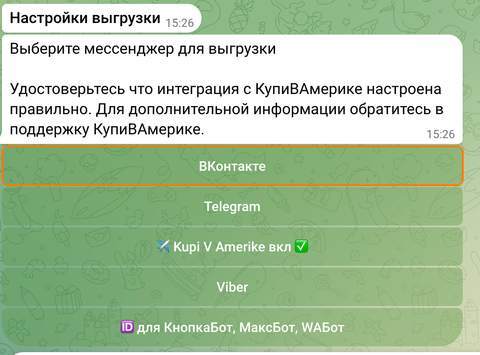
Подключение ВКонтакте 🆕 Новая

  1. 1
    ⚙️ Настройки → 📩 Автопостинг → ВКонтакте
    Автопостинг: выбор мессенджера
  2. 2
    Если ВК ещё не подключён, бот покажет инструкцию. Нажмите Подключить, войдите в ВК и нажмите «Разрешить». Откроется белая страница — это нормально.
    🔗 Как подключить ВКонтакте:
    1. Нажмите «Подключить» и войдите в ВК, если потребуется.
    2. Нажмите «Разрешить».
    3. Откроется белая страница — это нормально!
    📱 Телефон: ⋯ → «Копировать ссылку».
    💻 Компьютер: скопируйте адрес из строки браузера.
    4. Отправьте скопированную ссылку сюда, в бот ⬇️⬇️⬇️
    Подключить
  3. 3
    Скопируйте адрес этой страницы (на телефоне ⋯ → «Копировать ссылку», на компьютере — адрес из строки браузера) и отправьте его боту. Бот напишет «⏳ Подключаю ВКонтакте, подождите…», а потом покажет ваши группы: ➖ — не выкладывать, ✅ — выкладывать. Если не вышло, бот напишет «❌ …не получилось» — войдите в ВК и отправьте ссылку ещё раз.
    ⏳ Подключаю ВКонтакте, подождите…
    👍ВКонтакте подключен, активируйте ниже!
    Если захотите обновить подключение — нажмите 🔄 Переподключить ВК.

    Ваши группы:
    1: ➖ Моя группа
    2: ➖ Вторая группа

    ‼️Для активации выгрузки⬇️ введите и отправьте — НОМЕР группы
    (если групп несколько, введите через запятую — 1,2,5)
  4. 4
    Отправьте боту номера групп сообщением, например 1,2,5. У каждой выбранной группы появятся кнопки: N ✅ Стена — пост на стену, N ⬜ Альбом — в альбом группы (бот сам создаст альбом с названием анонса), N ⬜ Беседа — в чат группы. ✅ — включено, ⬜ — выключено; нажмите, чтобы поменять.
    Куда публиковать (по номеру группы): ✅ включено, ⬜ выключено. Нажмите, чтобы поменять.
    1 ✅ Стена
    1 ⬜ Альбом
    1 ⬜ Беседа
  5. 5
    Хотите выкладывать и в беседу? Нажмите N ⬜ Беседа и сделайте 5 шагов ниже. Бот ответит «✅ Беседа подключена: анонсы группы «…» будут приходить и в «…»».
  6. 6
    Выгрузка остановилась? Бот напишет «⚠️ Выгрузка во ВКонтакте остановлена (ВК сбросил доступ: смена пароля, выход со всех устройств)». Нажмите 🟦 Переподключить ВК, разрешите доступ, пришлите адрес белой страницы. Группы и настройки сохранятся. Обновить подключение можно и сами: 🔄 Переподключить ВК в меню ВК.
  7. 7
    Выгрузка анонса: в меню «Куда выгрузить» отметьте ⬜ VK: группа и нажмите 🚀 Отправить в отмеченные или ⏰ Отправить позже. ВКонтакте выкладывает по очереди, это может занять несколько минут.
Как подключить беседу (чат) группы ВК: 5 шагов

1. В группе: Управление → Сообщения → «Сообщения сообщества»: Включены → Сохранить.

2. Управление → Сообщения → Настройки для бота → «Возможности ботов»: Включены, галочка «Разрешать добавлять сообщество в беседы» → Сохранить.

3. Откройте беседу → название беседы вверху → «Добавить участника» → найдите свою группу → Добавить.

4. Управление → Работа с API → Ключи доступа → «Создать ключ» → отметьте «сообщения сообщества», «фотографии», «документы» → Создать.

5. «Показать», скопируйте ключ и пришлите в бот.

Ответ бота: «✅ Беседа подключена». Ошибки: «😕 ВК не принял ключ. Проверьте шаг 4» — ключ создан не так; «😕 Это ключ группы, которой нет в вашем списке» — ключ от другой группы.

Другие боты

Наш главный ботBest AnonsГотовые анонсы с товарами из магазинов мира. Здесь вы настраиваете валюту, комиссию, доставку и вид анонса.Открыть инструкциюАутлет и Бутик

Бот Best Anons

Валюта, комиссия, доставка, вид анонса

Что делает бот

@best_anons_bot готовит анонсы с сайтов: с фото, ценами в вашей валюте и вашей комиссией. Вы выбираете анонс и выгружаете его к себе в канал.

Новым пользователям 5 дней бесплатно на самом большом тарифе.

Открыть @best_anons_bot
▶ Видео «Обзор бота за пару минут» (запись со старым меню бота)

Главное меню — что где

Главное меню управления ботом:

Ваш курс валют:
EUR: 150.00
📦 Ваш тариф: ваш тариф
⏳ Активен по: дата
💰 Баланс: сумма
🛒 Outlet
✈️ Анонсы
🤝 Пристрой
💎 LUX
🎁 Бесплатно
⚙️ Настройки
🛍️ Магазины
💎 Купить подписку
WA бот ✦ MAX бот ✦ TG бот
🤝Пригласи друга
🆘 Не работает
🆘 Помощь 🆘

✈️ Анонсы — готовые анонсы сайтов. Выбрали — выгрузили.

🛒 Outlet — живые анонсы офлайн-магазинов США и Европы. Выберите день: сегодня, вчера или позавчера.

🤝 Пристрой — продавайте свои остатки и пристраивайте чужие.

💎 LUX — бутики и аутлеты Европы.

🎁 Бесплатно ↗ — бесплатные анонсы.

⚙️ Настройки — общие настройки для всех сайтов.

🛍️ Магазины — свои настройки для одного сайта.

💎 Купить подписку — тарифы и оплата.

WA бот ✦ MAX бот ✦ TG бот — ваш 🆔 код для отправки анонсов в каналы.

🤝 Пригласи друга — ваша ссылка-приглашение. Друг купит подписку — вы получите 10% от его оплаты.

🆘 Помощь 🆘 — техподдержка.

Внизу экрана всегда есть кнопки 📁 Главное меню 🛒 Outlet ✈️ Анонсы.

▶ Видео «Главное меню» (запись со старым меню бота)

⚙️ Настройки: зачем каждая кнопка

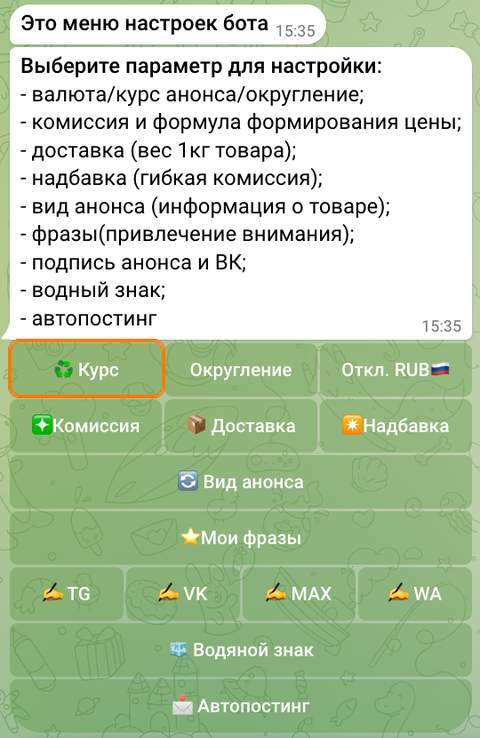
Общие настройки действуют на все анонсы. Откройте ⚙️ Настройки и пройдите по кнопкам сверху вниз.

♻️ Курс — задайте курс каждой валюты к рублю — тогда цены в анонсах считаются в рублях по вашему курсу.
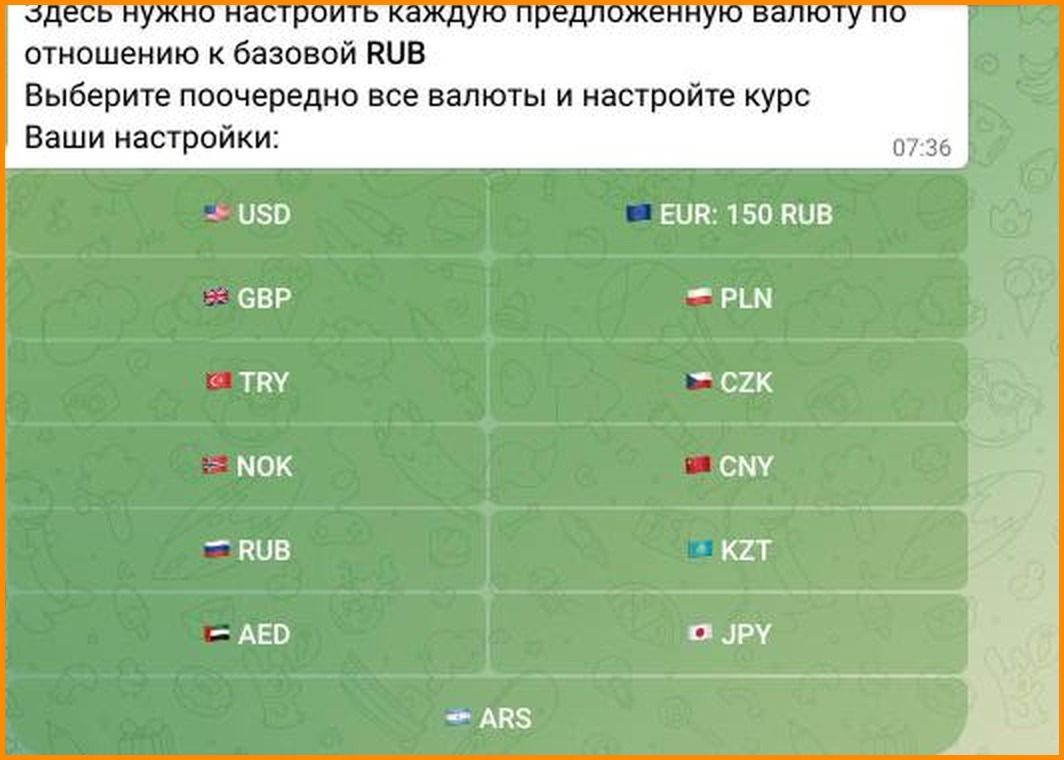
Меню «Курс»

Округление — цены без «хвостов»: например, до сотни (17 437 → 17 500).
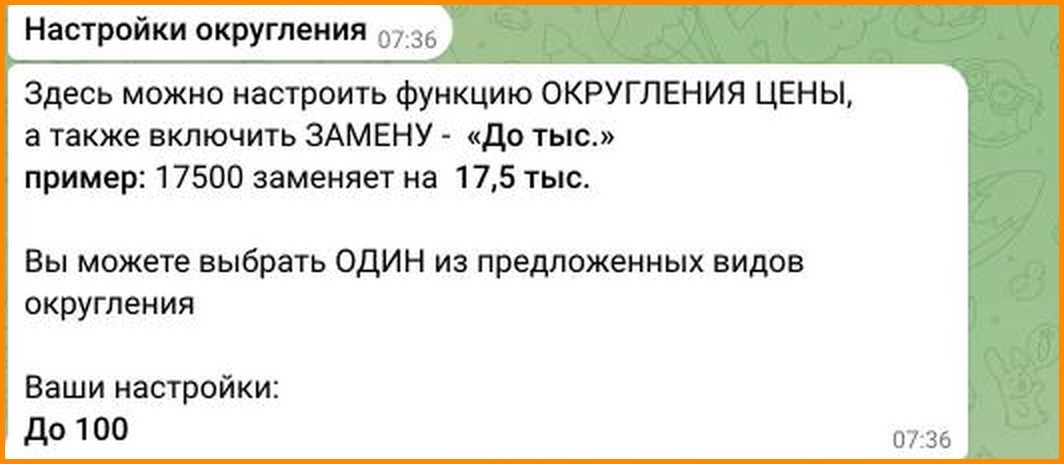
Меню «Округление»

Откл. RUB🇷🇺 — ⚠️ цены остаются в валюте сайта, а все ваши курсы, доставка и надбавка стираются без вопроса. Нажимайте, только если это нужно.

❇️ Комиссия — формула, по которой в цену закладывается ваша наценка за услугу и скидка.
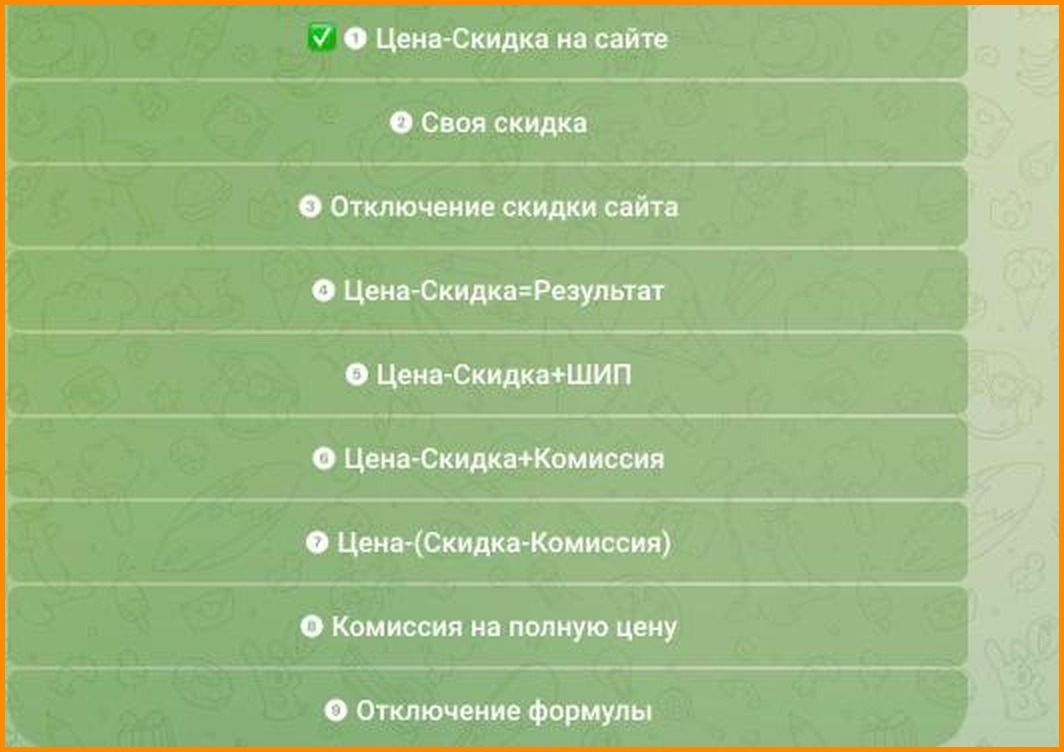
Меню «Комиссия»

📦 Доставка — цена доставки 1 кг по каждой стране: вес товара добавляется к цене в анонсе.
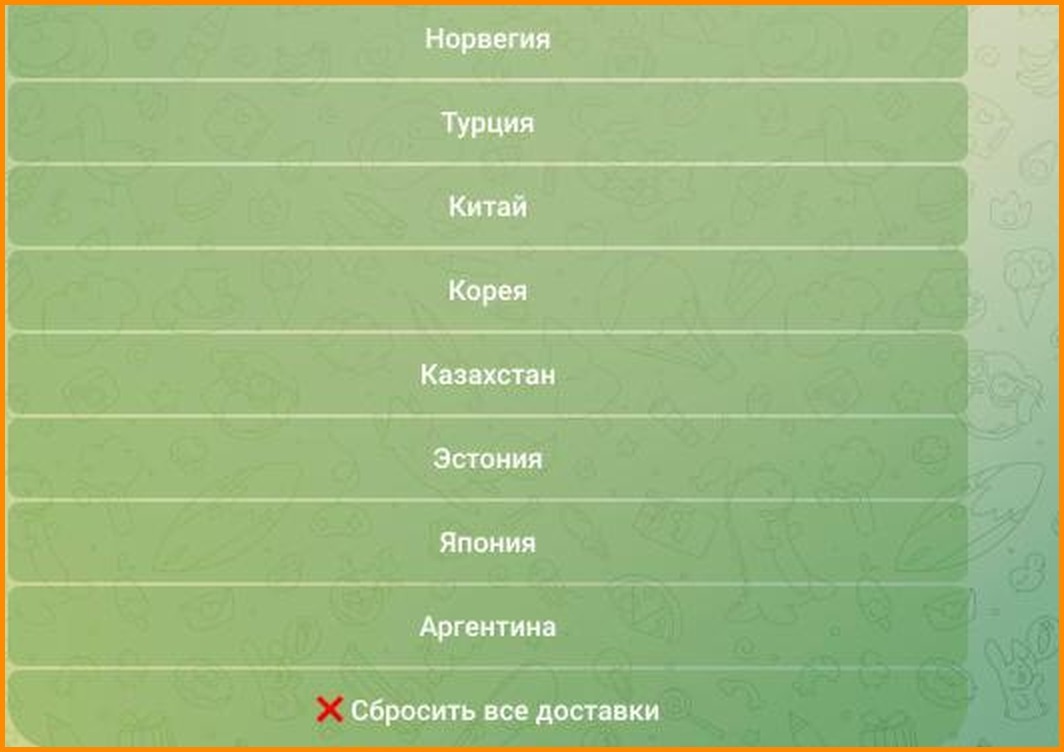
Меню «Доставка»

✴️ Надбавка — дополнительная сумма или процент к цене: чем дешевле товар, тем больше можно добавить.
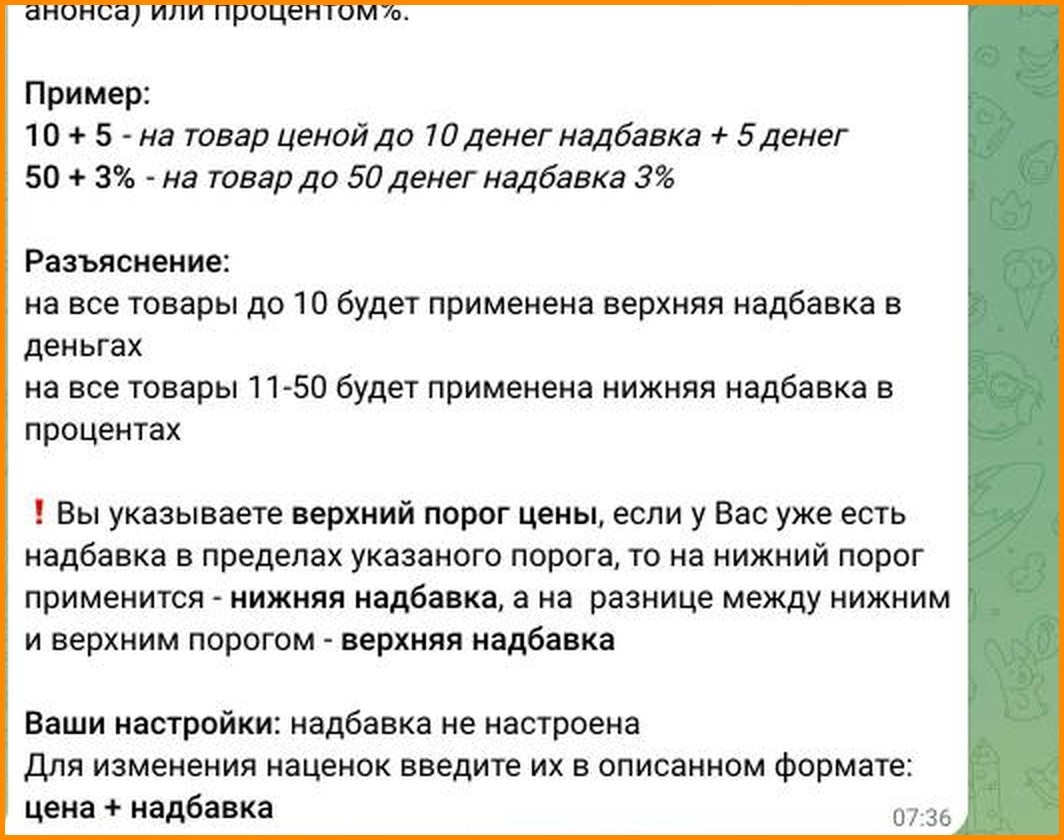
Меню «Надбавка»

🔄 Вид анонса — галочки: что показывать в посте (название, скидка, размеры, цена, ссылка и другое), вид коллажа и альбома.
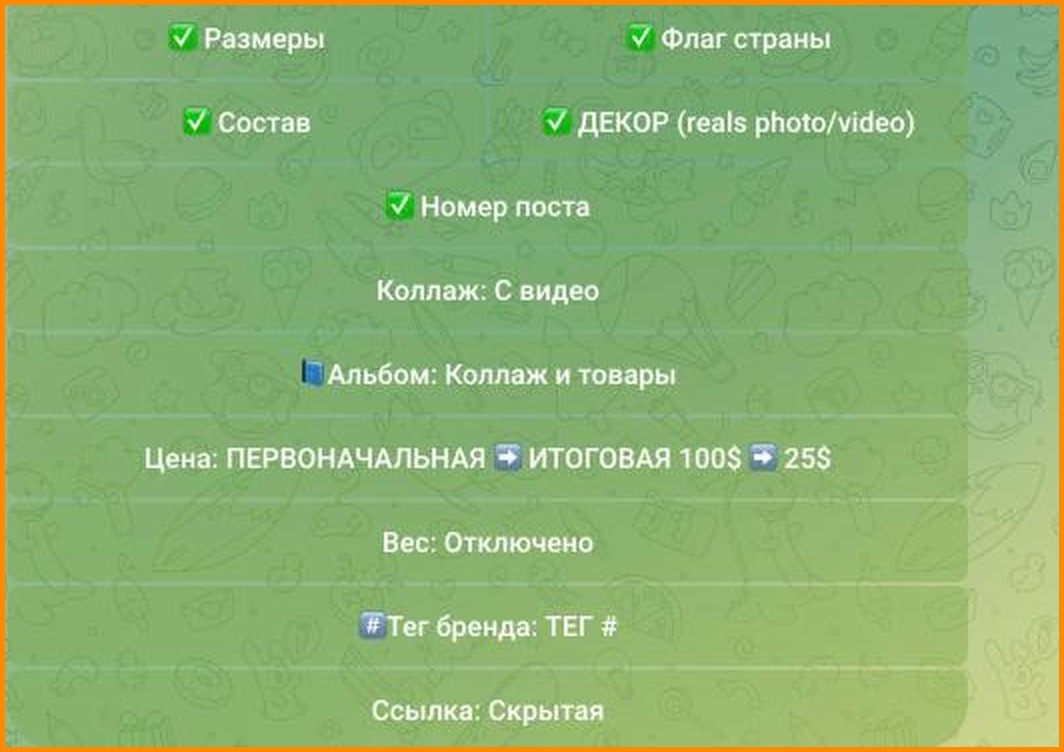
Меню «Вид анонса»

⭐️ Мои фразы — ваши короткие фразы для привлечения внимания: бот вставляет их в посты.

Меню «Мои фразы»

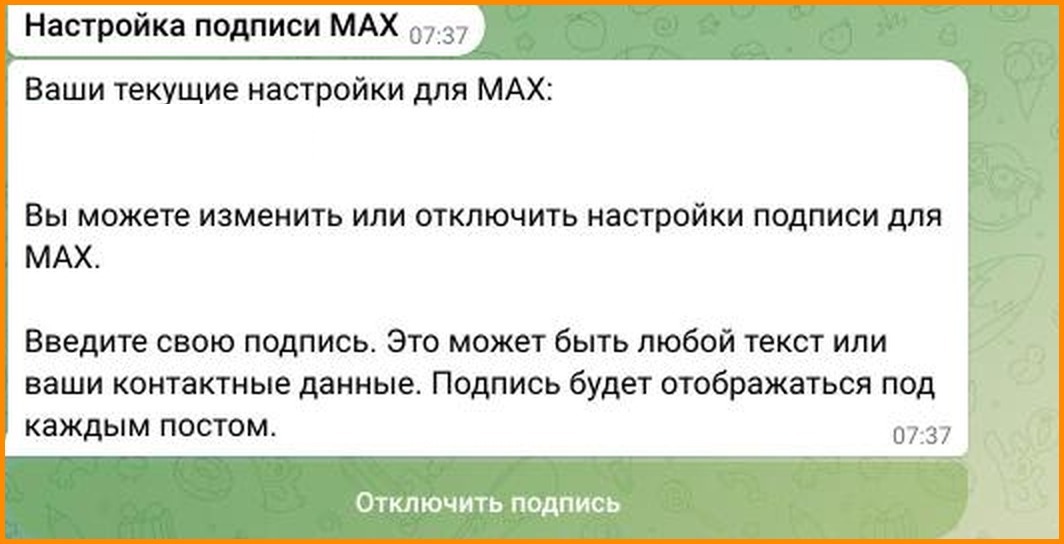
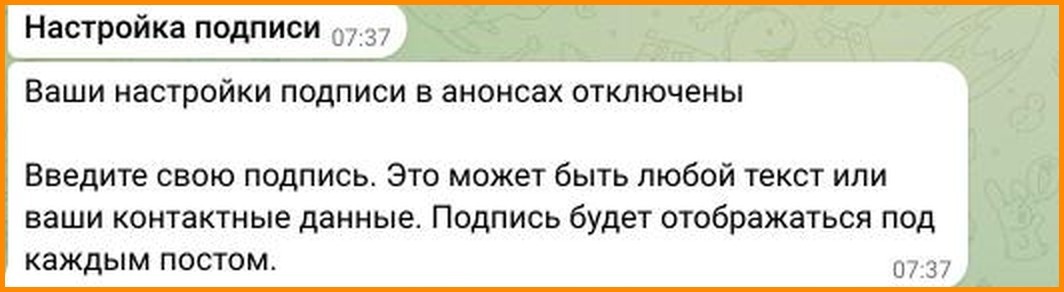
✍️ TG | ✍️ VK | ✍️ MAX | ✍️ WA — ваша подпись или контакты под каждым постом, отдельно для каждого мессенджера.
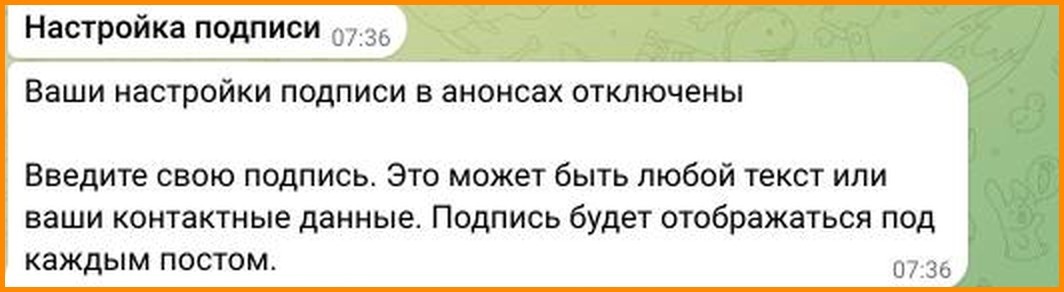
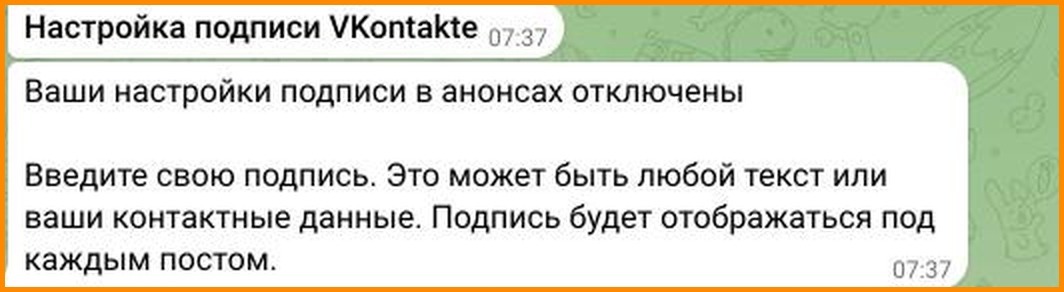
Подпись TG
Подпись VK
Подпись MAX
Подпись WA

🧊 Водяной знак — ваш текст (ник, телефон, сайт) на фото анонсов и место, где он стоит.
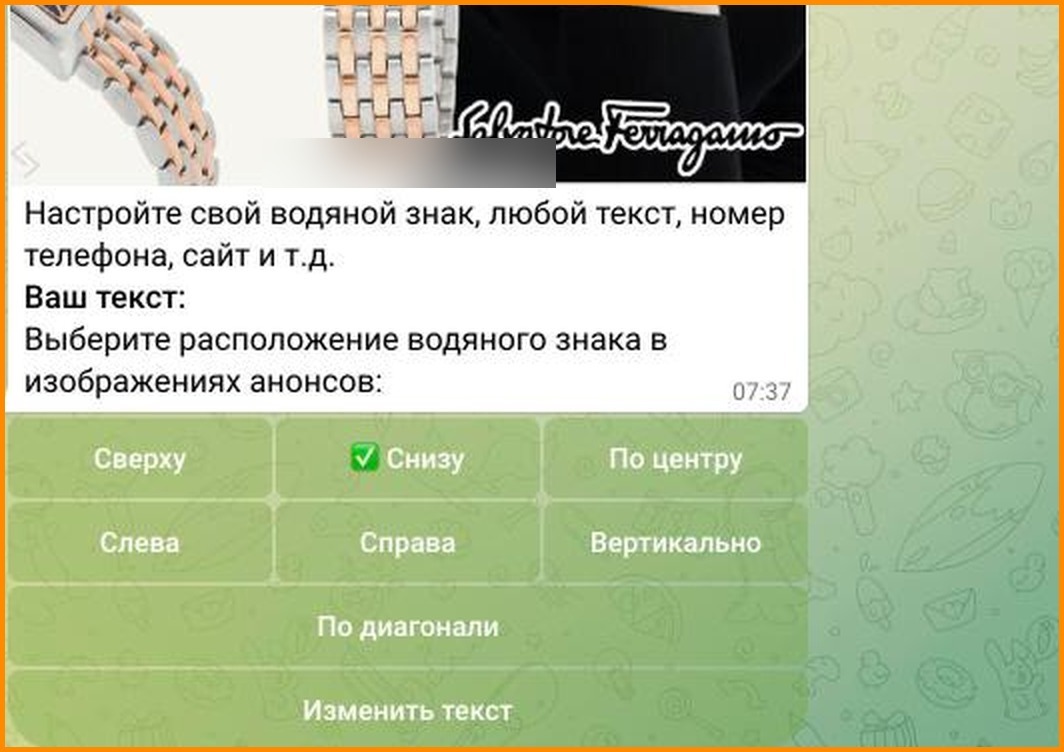
Меню «Водяной знак»

📩 Автопостинг — куда бот сам выкладывает анонсы: ВКонтакте, Telegram, Viber, Kupi V Amerike и 🆔 код для КнопкаБот, МаксБот, WAБот.

С чего начать: 4 обязательные настройки

Сначала общие ⚙️ Настройки, потом, если нужно, 🛍️ Магазины.
  1. 1
    Курс валют. ⚙️ Настройки → ♻️ Курс. Бот пишет: «Здесь нужно настроить каждую предложенную валюту по отношению к базовой RUB». Выберите по очереди все валюты, с которыми работаете (🇺🇸 USD, 🇪🇺 EUR, 🇬🇧 GBP, 🇵🇱 PLN, 🇹🇷 TRY, 🇨🇿 CZK, 🇳🇴 NOK, 🇨🇳 CNY, 🇷🇺 RUB, 🇰🇿 KZT, 🇦🇪 AED, 🇯🇵 JPY, 🇦🇷 ARS), и отправьте боту курс к рублю. Рядом с валютой появится ваш курс, например «🇪🇺 EUR: 150 RUB».
    Меню настроек бота

    ⚠️ Откл. RUB🇷🇺 (в том же ряду) — сбрасывает валюту и стирает все ваши курсы, доставку, надбавку, без вопроса. Нажимайте, только если хотите цены в валюте сайта.

    ▶ Видео «Как настроить цену» (запись со старым меню бота)
    ▶ Видео «Курс валют» (запись со старым меню бота)
  2. 2
    Округление. Кнопка Округление стоит в том же ряду, что и ♻️ Курс. Выберите, до какого числа округлять цену.
    округление до 10017 437 → 17 500
    до тысячи17 500 → 17,5 т.
    ▶ Видео «Округление» (запись со старым меню бота)
  3. 3
    Комиссия. ✳️ Комиссия → выберите одну формулу. Выбранная отмечена ✅.
    1. Цена − скидка на сайте
    2. Своя скидка
    3. Отключение скидки сайта
    4. Цена − скидка = результат
    5. Цена − скидка + ШИП
    6. Цена − скидка + комиссия
    7. Цена − (скидка − комиссия)
    8. Комиссия на полную цену
    9. Отключение формулы

    Комиссию уже заложили в курс — формула 1. Хотите менять размер скидки в анонсе — формула 2.

    ▶ Видео «Комиссия и формулы» (запись со старым меню бота)
  4. 4
    Вид анонса. 🔄 Вид анонса — уберите галочки с того, что не нужно в канале.

    Всё включено сразу. Подробно — ниже.

    ▶ Видео «Вид анонса» (запись со старым меню бота)

Вид анонса — как будет выглядеть пост

⚙️ Настройки → 🔄 Вид анонса. Кнопка с ✅ — включено. Нажмите, чтобы выключить. Кнопки «Цена», «Вес», «Тег бренда», «Ссылка», «Коллаж», «Альбом» переключаются по кругу: жмите, пока не появится нужный вариант.

Название, навигатор, смайлы, тег бренда, флаг

✔ Название анонса — выключите, и названия в канале не будет.

✔ Навигатор (гид) по сайту — выключите, и в канал уйдут только товары.

✔ Смайлики — можно убрать все. Флаги выключаются отдельно.

✔ Тег бренда — #GUESS или GUESS, с решёткой или без.

✔ Флаг страны — стоит впереди, перед тегом: 🇺🇸#GUESS. Можно выключить.

‼️ Скидка — важно

Эта галочка не меняет цену. Она только прячет надпись «(скидка 30%)».

цена 100$, скидка 30%, галочка есть70$ (скидка 30%)
галочки нет70$

Убрать скидку из самой цены можно в ✳️ Комиссия.

Цена — 4 вида

Старая цена 250$, новая 100$, ваша скидка 30%:

Итоговая70$
Первоначальная ➡️ итоговая250$ ➡️ 70$
Итоговая (было …)70$ (было 250$)
Итоговая / первоначальная70$ / 250$
Отклцены нет
Вес

Рядом с ценой можно писать «+вес», «+доставка» или ничего.

+вес100$ +вес
+доставка100$ +доставка
откл100$
Ссылка

Скрытая — спрятана в названии товара. Короткая — сокращённая. Оригинальная — полная с сайта. Откл — ссылки нет.

Описание, размеры, состав, декор, коллаж, альбом, номер поста

✔ Название товара / описание / размеры / состав — выключите то, что не нужно.

✔ ДЕКОР (reals photo/video) — фото, видео и разделители отделов. Нужны только товары — выключите.

✔ Коллаж — товар, лого и стикер скидки. Нажимайте на кнопку, чтобы выбрать вид, например «С видео».

✔ Альбом — что уходит альбомом, например «Коллаж и товары».

✔ Номер поста — по нему товар легко найти в боте. Не нужен — снимите галочку.

▶ Видео «Коллаж, цена, ссылка» (запись со старым меню бота)
▶ Видео «Номер поста» (запись со старым меню бота)

Цена и комиссия

Доставка: цена за 1 кг веса

📦 Доставка → по очереди выберите каждую страну → напишите цену доставки 1 кг.

❗ Цену пишите в валюте этой страны.

Страны: США, Германия, Англия, Испания, Италия, Польша, Португалия, Франция, Норвегия, Турция, Китай, Корея, Казахстан, Эстония, Япония, Аргентина.

Вес заложится в цену одежды, обуви, сумок и товаров с iHerb. Вес указан — рядом с ценой ✅, не указан — ❌. Этот значок видите только вы.

Чтобы доставка не считалась, нажмите ❌ Сбросить все доставки.

▶ Видео «Доставка по весу» (запись со старым меню бота)
Надбавка: дешёвый товар — комиссия больше, дорогой — меньше

✴️ Надбавка → отправьте боту одним сообщением, по одной строчке: до какой цены + сколько добавить. Добавить можно деньгами или процентом %.

2000 + 500до 2 000 ₽ добавится 500 ₽
30000 + 35%от 2 001 до 30 000 ₽ добавится 35%
100000 + 20%от 30 001 до 100 000 ₽ добавится 20%

❗ Первое число — это верхний порог цены.

❗ С надбавкой курс ставьте без вашей комиссии, иначе она посчитается два раза.

Изменить — отправьте новые строчки. Выключить — Сбросить надбавки.

▶ Видео «Надбавка» (запись со старым меню бота)

Ваш стиль

⭐ Мои фразы

Нажмите Изменить и напишите в столбик короткие фразы для клиентов (до 300 знаков): «❗ АКЦИЯ», «СУПЕР ПРЕДЛОЖЕНИЕ 🔥». Бот ставит их в посты в случайном порядке.

▶ Видео «Мои фразы» (запись со старым меню бота)
✍️ Подпись

Любой текст или ваши контакты — появится под каждым постом. Нажмите кнопку и отправьте подпись боту. Для каждого мессенджера своя кнопка: ✍️ TG ✍️ VK ✍️ MAX ✍️ WA.

▶ Видео «Подпись под постом» (запись со старым меню бота)
💠 Водяной знак

Любой текст: ник, телефон, сайт. Нажмите Изменить текст и отправьте текст боту.

Потом выберите, где он будет на фото: Сверху Снизу По центру Слева Справа Вертикально По диагонали.

▶ Видео «Водяной знак» (запись со старым меню бота)
📩 Автопостинг

⚙️ Настройки → 📩 Автопостинг — куда бот сам отправляет анонсы: ВКонтакте Telegram Viber Kupi V Amerike.

Кнопка 🆔 для КнопкаБот, МаксБот, WABот — ваш 🆔 код для ботов-кнопок. Как подключить каналы — во вкладках Telegram, MAX, WhatsApp и VK.
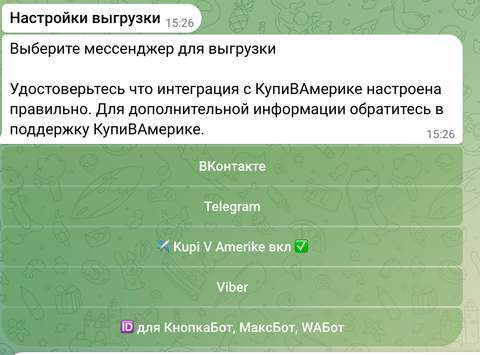
Автопостинг: выбор мессенджера

Telegram здесь — автопостинг в ваш канал. 🆔 — код для КнопкаБот, МаксБот, WAБот.

▶ Видео «Автопостинг» (запись со старым меню бота)
▶ Видео «Код для ваших каналов» (запись со старым меню бота)

Магазины: свой шаблон для одного сайта

Настройки только для анонсов одного магазина главнее общих. Скидку включать и выключать можно только здесь.

  1. 1
    Сначала сделайте общие ⚙️ Настройки. Потом 🛍️ Магазины. Список созданных шаблонов — Список моих магазинов, новый — Создать магазин.
    Здесь вы можете создать настройки анонса для конкретного магазина, или посмотреть список созданых ранее шаблонов.
    Список моих магазинов
    Создать магазин
  2. 2
    После Создать магазин бот просит выбрать магазин: начните писать его название латиницей и выберите из списка. Новый магазин копирует все общие настройки.
  3. 3
    Бот покажет «Настройка магазина». Нажмите Изменить настройки магазина и поменяйте только нужное: например, свой курс евро для фабрик Италии и ссылку. ❌ Отключить этот магазин ❌ сбрасывает только настройки этого магазина.
    Настройка магазина
    Магазин: Название
    Изменить настройки магазина
    ❌ Отключить этот магазин ❌
  4. 4
    Выгрузите анонс этого сайта и проверьте. В конце анонса бот покажет все настройки.
▶ Видео «Магазины» (запись со старым меню бота)
Сайты с ценами в рублях (Корея, Лапландия)

♻️ Курс → 🇷🇺 RUB → задайте наценку курсом: 1,2 = +20%, 1,3 = +30%. Курс сработает на всех рублёвых сайтах. Нужен отдельный сайт — через 🛍️ Магазины.

▶ Видео «Рублёвые сайты» (запись со старым меню бота)

Отправка анонсов в ваши каналы

Отправку в Telegram, MAX, WhatsApp и VK настраивают по вкладкам вверху страницы.

Помощники видят выгрузки друг друга 🆕 Новая

Теперь не нужно выяснять, кто что выгружал. Всё видно сразу.

  1. 1
    Откройте анонс. Над ним написано, куда он уже выгружен, например «выгружали в Telegram, ВК».
  2. 2
    Сюда входит всё, что выгрузили ваш помощник и его байер. Спрашивать друг друга больше не нужно.
  3. 3
    Добавить помощника: 💎 Купить подписку → Оплатить → 👥 Добавить помощника. Введите ник и оплатите сразу: тариф помощнику подключится автоматически.
    Пополните баланс в текущем тарифе выбрав сумму: 👇
    💳 Оплатить 3 000 ₽
    👥 Добавить помощника
    💎 Все тарифы
    👥 Помощник.
    Напишите ник помощника в Telegram, например @anna.
    Помощник должен хотя бы раз открыть этого бота и нажать «Старт». Помощник получает ваш тариф на тот же срок.
    Стоимость 600 ₽ (на V.I.P. один помощник бесплатно)

Как открыть анонс: карточка 🆕 Новая

Перед выходом анонса бот показывает карточку. Здесь вы настраиваете именно этот анонс.
  1. 1
    Откройте анонс в ✈️ Анонсы. Сначала придёт карточка: #Название_анонса, комментарий партнёра, строка «📤 Уже выгружали: Telegram, ВКонтакте…» (с учётом помощников) и «⚙️ Настройки этого анонса:» — например «💱 Курс USD: 95.00 RUB» (если у вас в Настройках задана своя валюта) или «💵 Анонс в валюте $» (если своей валюты нет и цены остаются в валюте сайта), и «🔗 Ссылка: включена / выключена, клиент не увидит». Ниже два примера карточки: без своей валюты и со своей.
  2. 2
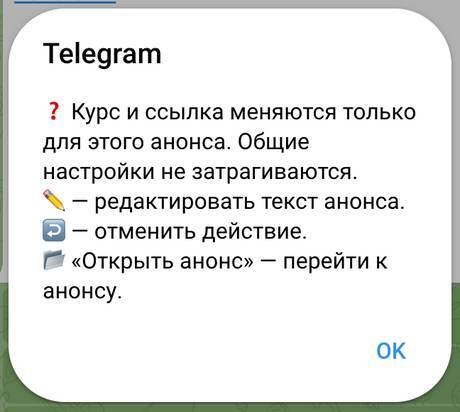
    Под карточкой кнопки. То, что вы тут измените, действует только на этот анонс, общие настройки не трогаются.
  3. 3
    Всё готово? Нажмите ✅ Открыть анонс. Не поняли кнопку: ❓ Подсказка.
    ⚙️ Настройки этого анонса:
    💵 Анонс в валюте $
    🔗 Ссылка: включена
    🔗 Отключить
    ❓ Подсказка
    ✅ Открыть анонс
    ⚙️ Настройки этого анонса:
    💱 Курс USD: 95.00 RUB
    🔗 Ссылка: включена
    💱 Изменить курс USD: 95
    🔗 Отключить
    ❓ Подсказка
    ✅ Открыть анонс
    Подсказка бота

Курс и ссылка только для этого анонса 🆕 Новая

  1. 1
    Кнопка 💱 Изменить курс USD: 95 есть только у тех, у кого в Настройках задана своя валюта, и показывает ваш курс. Если своей валюты нет, в карточке стоит строка «💵 Анонс в валюте $», а кнопок курса нет. Нажмите — бот попросит: «Напишите курс USD для этого анонса, только число, например 105 или 98,5». Ваши общие настройки и другие анонсы не изменятся.
  2. 2
    Если в анонсе две валюты, кнопок две, по одной на каждую.
  3. 3
    🔗 Отключить (когда ссылка включена) / 🔗 Включить (когда выключена): нажмите, и ссылки на товары в этом анонсе выключатся или включатся.
  4. 4
    Что вы изменили, отмечено 🔸. ↩️ Вернуть мои общие настройки (появляется, если что-то меняли) вернёт как было. Синяя ✅ Открыть анонс открывает анонс.

📊 В таблицу для сайта 🆕 Новая

Готовый файл для заливки товаров анонса на ваш сайт.

  1. 1
    В карточке анонса нажмите 📊 В таблицу для сайта. Бот пришлёт файл xlsx.
    ⚙️ Настройки этого анонса:
    🔗 Ссылка: выключена, клиент не увидит
    📊 В таблицу для сайта
    ❓ Подсказка
    ✅ Открыть анонс
  2. 2
    В таблице цены посчитаны по вашим настройкам, фото даны ссылками, а ссылка на товар есть только если она у вас включена. Дальше файл заливаете на сайт как обычно.

Что вы видите в боте и что уйдёт клиенткам 🆕 Новая

Анонс в боте — это ваш просмотр. В каналы он уходит чуть иначе.

  1. 1
    Под превью анонса бот пишет плашку «👁 Это ваш просмотр. Клиенткам в канал уйдёт: [без ссылки (она у вас отключена) | со ссылкой], без цены в валюте, [с вашим водяным знаком | с общим водяным знаком (свой: Настройки → Водяной знак)]».
    👁 Это ваш просмотр.
    Клиенткам в канал уйдёт: без ссылки (она у вас отключена), без цены в валюте, с общим водяным знаком (свой: Настройки → Водяной знак)
  2. 2
    Ссылка: в боте видна всегда, в выкладке только если она включена. Анонсы выходят с отключённой ссылкой; когда она включена, ссылка ведёт на товар в канале.
  3. 3
    Цена в валюте показывается только в боте, для ориентира. Клиенткам она не уходит.
  4. 4
    Водяной знак: в боте стоит наш, в выкладке будет ваш, а если свой не задан, то общий.

Правка постов 🆕 Новая

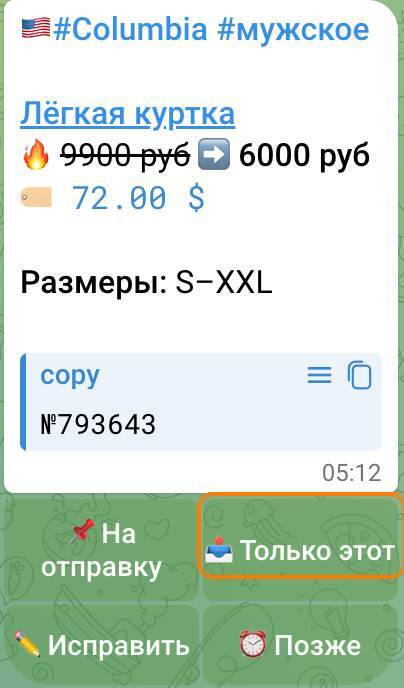
Эти кнопки стоят под каждым постом.

  1. 1
    📌 На отправку — отметить пост для выгрузки (после нажатия кнопка станет ✖️ Скрыто, пост в выгрузку не пойдёт). Рядом 📤 Только этот — отправить один этот пост сейчас.
  2. 2
    ✏️ Исправить: бот пишет «Пришлите новый текст этого поста одним сообщением». Цена в вашем тексте сама не пересчитывается. Бот ответит «✅ Текст поста сохранён», он уйдёт во все выгрузки этого анонса; ↩️ Вернуть как было отменит. Рядом ⏰ Позже — отправить этот пост позже, бот спросит время.
  3. 3
    Если включено, под постом есть 📦➖ 0,1 кг и 📦➕ 0,1 кг — поправить вес товара.
  4. 4
    Нужны несколько постов: внизу анонса ✖️ Скрыть все, отметьте 📌 На отправку нужные и нажмите 📌 Выгрузить выбранное. Отметить все снова: 📌 Отметить все.
  5. 5
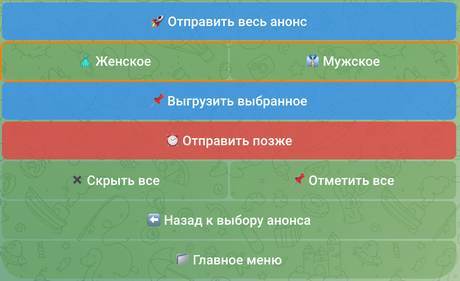
    Низ анонса: «⬇️ Выгрузка анонса. Вы можете ❌СКРЫТЬ посты из выгрузки, нажав на кнопку под постом. Анонс можно выгрузить поочерёдно в разные мессенджеры». Кнопки: синяя 🚀 Отправить весь анонс; 👗 Женское 👔 Мужское 🧸 Детское (только если в анонсе есть хотя бы два раздела); синяя 📌 Выгрузить выбранное; красная ⏰ Отправить позже; ✖️ Скрыть все | 📌 Отметить все; ⬅️ Назад к выбору анонса; 📁 Главное меню.
    Пост анонса с кнопками
    Нижнее меню анонса

Куда выгрузить: галочками и по времени 🆕 Новая

Отмечаете несколько мест сразу, выбираете время и отправляете одной кнопкой.
  1. 1
    Каналы сгруппированы по мессенджерам: TELEGRAM, ВКОНТАКТЕ, MAX, WHATSAPP, VIBER. Нажмите на название мессенджера, и отметятся сразу все его каналы.
  2. 2
    Или отмечайте по одному: ⬜ имя канала станет ✅ имя канала. Все сразу: ☑️ Отметить все, снять: ⬜ Снять все.
  3. 3
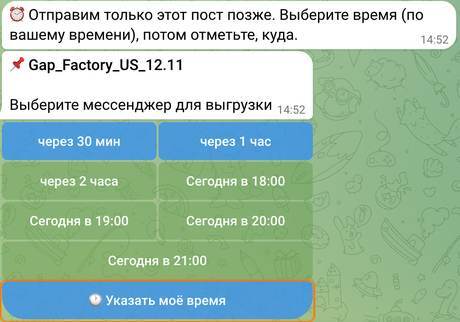
    Отправить не сразу: ⏰ Отправить позже и выберите время: «через 30 мин», «через 1 час», «через 2 часа» или «Сегодня в 18:00» (кнопки по каждому часу до 21:00; «Завтра в 9:00…12:00» появляются, только если на сегодня часов уже нет). Своё время: 🕐 Указать моё время. Выбранное время действует только на эту выгрузку: после «🚀 Отправить в отмеченные» оно сбрасывается на «сейчас», для следующей отложенной выберите время заново. Если бота перезапускали, запланированное всё равно уйдёт, делать ничего не нужно. Время считается по вашему часовому поясу: нажмите кнопку «📍 Нажмите кнопку», чтобы бот узнал его; пока не указали, бот считает по Москве.
    Выбор времени отправки
  4. 4
    Нажмите 🚀 Отправить в отмеченные (N). После этого бот пришлёт отчёт об отправке: по каждому каналу «✅ Отправлено». ВКонтакте выкладывает по очереди, это может занять несколько минут.
    5
    ВКонтакте: куда именно. Под каждым ВК-каналом стоит ряд из трёх галочек: ✅/⬜ Стена | ✅/⬜ Альбом | ✅/⬜ Чат. Так для одного анонса можно выбрать, куда в ВК: на стену, в альбом или в чат. Нажатие любой из трёх само отмечает этот ВК-канал для отправки. По умолчанию стоят настройки из меню «ВКонтакте» (Стена, и Чат, если он подключён). У каждого канала свои галочки, они действуют только на эту выгрузку. Если беседа не подключена, вместо «Чат» стоит ➖ Чат; по нажатию бот подскажет: «Чат не подключён: Настройки → ВКонтакте → Беседа».
    📌 Название анонса
    Выберите мессенджер для выгрузки
    🔵 TG (3) · отметить все
    ⬜ 🔽 Моя группа
    ☑️ вся группа
    ⬜ Женское
    ✅ Детское
    🔵 ⬜ VK: Моя группа
    ✅ Стена
    ⬜ Альбом
    ➖ Чат
    🟣 ✅ MAX: Мой канал
    🟢 ⬜ WA: Моя группа
    🟣 ⬜ VR: Мой канал
    ☑️ Отметить все
    ⬜ Снять все
    ⏰ Отправить позже
    🚀 Отправить в отмеченные (2)

Отложенная отправка: отменить, перенести, список 🆕 Новая

Запланированную отправку можно отменить или перенести, и всегда видно, что ждёт своего часа.

  1. 1
    Под сообщением «⏰ Запланировано на …» для каждой отправки есть кнопки ❌ Отменить: название (отправка не уйдёт) и 🕐 Перенести, а также 📋 Мои запланированные.
    ⏰ Запланировано на Сегодня, 18:00
    Название анонса → Моя группа
    ❌ Отменить: Название анонса
    🕐 Перенести
    📋 Мои запланированные
  2. 2
    🕐 Перенести открывает выбор времени (по времени клиентки): «через 30 мин», «через 1 час», «через 2 часа», «Сегодня в 12:00 / 15:00 / 18:00 / 19:00 / 20:00 / 21:00», «Завтра в 9:00 / 10:00 / 12:00» и ⬅️ Назад. Время, которое уже прошло, не показывается.
    🕐 Когда отправить?
    через 30 мин
    через 1 час
    через 2 часа
    Сегодня в 18:00
    Сегодня в 19:00
    Завтра в 9:00
    Завтра в 10:00
    Завтра в 12:00
    ⬅️ Назад
  3. 3
    📋 Мои запланированные показывает два списка: «⏰ Ждут отправки» (с кнопками отмены и переноса, если их не больше 6) и «🕘 История» из 10 последних: «✅ ушло», «❌ отменено», «↪️ перенесено», «⏳ отправляется». История хранится 14 дней. Кнопка есть и в меню выгрузки анонса, когда что-то запланировано.
    📋 Мои запланированные
    ⏰ Ждут отправки: 1
    🕘 История:
    ✅ ушло — Название, 12:00
    ❌ отменено — Название, 15:00
    ↪️ перенесено — Название, 18:00
    ❌ Отменить: Название
    🕐 Перенести
    ⬅️ Назад
  4. 4
    Если нажать 🚀 Отправить в отмеченные для анонса и площадки, которые уже запланированы, бот предупредит и предложит выбор.
    ⚠️ Это уже запланировано:
    Моя группа на Сегодня, 18:00
    ❌ Отменить отложенную и отправить сейчас
    ➕ Отправить ещё раз, отложенную оставить
    ⬅️ Назад

ВКонтакте: подключение и куда постить 🆕 Новая

Полный порядок — на вкладке VK. Коротко:

  1. 1
    ⚙️ Настройки → 📩 Автопостинг → ВКонтакте
    Автопостинг: выбор мессенджера
  2. 2
    Если ВК ещё не подключён, бот покажет инструкцию. Нажмите Подключить, войдите в ВК и нажмите «Разрешить». Откроется белая страница — это нормально.
    🔗 Как подключить ВКонтакте:
    1. Нажмите «Подключить» и войдите в ВК, если потребуется.
    2. Нажмите «Разрешить».
    3. Откроется белая страница — это нормально!
    📱 Телефон: ⋯ → «Копировать ссылку».
    💻 Компьютер: скопируйте адрес из строки браузера.
    4. Отправьте скопированную ссылку сюда, в бот ⬇️⬇️⬇️
    Подключить
  3. 3
    Скопируйте адрес этой страницы (на телефоне ⋯ → «Копировать ссылку», на компьютере — адрес из строки браузера) и отправьте его боту. Бот напишет «⏳ Подключаю ВКонтакте, подождите…», а потом покажет ваши группы: ➖ — не выкладывать, ✅ — выкладывать. Если не вышло, бот напишет «❌ …не получилось» — войдите в ВК и отправьте ссылку ещё раз.
    ⏳ Подключаю ВКонтакте, подождите…
    👍ВКонтакте подключен, активируйте ниже!
    Если захотите обновить подключение — нажмите 🔄 Переподключить ВК.

    Ваши группы:
    1: ➖ Моя группа
    2: ➖ Вторая группа

    ‼️Для активации выгрузки⬇️ введите и отправьте — НОМЕР группы
    (если групп несколько, введите через запятую — 1,2,5)
  4. 4
    Отправьте боту номера групп сообщением, например 1,2,5. У каждой выбранной группы появятся кнопки: N ✅ Стена — пост на стену, N ⬜ Альбом — в альбом группы (бот сам создаст альбом с названием анонса), N ⬜ Беседа — в чат группы. ✅ — включено, ⬜ — выключено; нажмите, чтобы поменять. Можно включить любую одну, две или все три кнопки, в том числе только альбом или только беседу.
    Куда публиковать (по номеру группы): ✅ включено, ⬜ выключено. Нажмите, чтобы поменять. Можно выбрать что-то одно.
    1 ✅ Стена
    1 ⬜ Альбом
    1 ⬜ Беседа
  5. 5
    Хотите выкладывать и в беседу? Нажмите N ⬜ Беседа и сделайте 5 шагов ниже. Бот ответит «✅ Беседа подключена: анонсы группы «…» будут приходить и в «…»».
  6. 6
    Выгрузка остановилась? Бот напишет «⚠️ Выгрузка во ВКонтакте остановлена (ВК сбросил доступ: смена пароля, выход со всех устройств)». Нажмите 🟦 Переподключить ВК, разрешите доступ, пришлите адрес белой страницы. Группы и настройки сохранятся. Обновить подключение можно и сами: 🔄 Переподключить ВК в меню ВК.
  7. 7
    Выгрузка анонса: в меню «Куда выгрузить» отметьте ⬜ VK: группа (под ней ряд Стена | Альбом | Чат: выберите, куда в ВК именно этот анонс) и нажмите 🚀 Отправить в отмеченные или ⏰ Отправить позже. ВКонтакте выкладывает по очереди, это может занять несколько минут.
Как подключить беседу (чат) группы ВК: 5 шагов

1. В группе: Управление → Сообщения → «Сообщения сообщества»: Включены → Сохранить.

2. Управление → Сообщения → Настройки для бота → «Возможности ботов»: Включены, галочка «Разрешать добавлять сообщество в беседы» → Сохранить.

3. Откройте беседу → название беседы вверху → «Добавить участника» → найдите свою группу → Добавить.

4. Управление → Работа с API → Ключи доступа → «Создать ключ» → отметьте «сообщения сообщества», «фотографии», «документы» → Создать.

5. «Показать», скопируйте ключ и пришлите в бот.

Ответ бота: «✅ Беседа подключена». Ошибки: «😕 ВК не принял ключ. Проверьте шаг 4» — ключ создан не так; «😕 Это ключ группы, которой нет в вашем списке» — ключ от другой группы.

🆕 WhatsApp со своего номера (whapi.cloud) 🆕 Новая

Чтобы анонсы в ваши WhatsApp-группы выходили с вашего номера, а не с номера сервиса, подключите свой номер через whapi.cloud. Тариф смотрите на whapi.cloud.

  1. 1
    whapi.cloud. Зарегистрируйтесь → создайте канал (Channel), выберите тариф, оплатите → в канале появится QR-код. На телефоне: WhatsApp → «Связанные устройства» → «Привязка устройства» → наведите камеру на QR-код. Дождитесь статуса Authorized: пока его нет, бот токен не примет. Скопируйте токен канала.
  2. 2
    Подключите номер в боте. В WhatsApp-боте Best Anons: 🤖 Мои боты → Добавить → отправьте токен. Бот напишет, что номер подключён, и он появится как «Бот №1 (ваш номер)».
  3. 3
    Найдите группы. Ваш рабочий номер и номер сервиса должны быть в группе, а вы в ней админ. 📡 Настройка каналов → 🔄 Найти каналы → выберите группу. Если бот не нашёл, подождите пару минут и нажмите ещё раз.
  4. 4
    САМОЕ ВАЖНОЕ
    📡 Настройка каналов → откройте свой канал → 🤖 Бот для публикации (Издатель) → выберите свой бот №1 (ваш номер). Сделайте это для КАЖДОГО канала: ✅ должна стоять у вашего номера, а не у «Общий бот». Без этого бот пишет «подключён», но выкладывает с номера сервиса.
Всё равно идёт с номера сервиса

1. Проверьте шаг 4 у нужного канала.

2. Канал в whapi должен быть в статусе «Authorized» (не отключился после смены телефона, не кончилась оплата).

3. Ваш номер должен состоять в этой группе.

Не помогло: 🆘 Не работает в основном боте.

Если что-то не работает

🆘 Не работает в главном меню: выберите, что случилось, или напишите своими словами (можно со скриншотом). Нужен человек — 🙋 Позвать человека.

🆘 Не работает?

Нажмите, что случилось, или просто напишите своими словами, можно со скриншотом. Если нужен человек, нажмите «🙋 Позвать человека».
💳 Не прошла оплата
🔌 Не подключается
📤 Не постится
⚙️ Не могу настроить
🙋 Позвать человека

Подписка и оплата

💎 Купить подписку — здесь тарифы, баланс и оплата. Оплата через Робокассу, тариф включится сам.

Ваши тарифы:
✅ Тариф — до ДД.ММ.ГГГГ
💰 Баланс: 0 ₽

📅 Тарифы на 30 дней:
V.I.P. 10 000 · OUTLET 2 000 · EXPERT 4 500 · PREMIUM 6 000 · MAX + TG 500

⏳ Тарифы на 15 дней:
½ EXPERT 3 000 · ½ PREMIUM 3 500

🔢 Поштучно:
3 анонса за 600 ₽ на 14 дн. · 20 анонсов за 3 000 ₽ на 20 дн.

🎁 Пока бесплатно при любой подписке на анонсы: Пристрой (Италия, Испания (опт), Португалия) и 💎 LUX | Бутики & Аутлеты Европы

👥 Помощник — 600 ₽, получает ваш тариф на ваш срок. На V.I.P. один помощник бесплатно.

Отметьте ⬜️ один или несколько тарифов. У каждого свой срок.
⬜️ EXPERT
⬜️ PREMIUM
🛒 EXPERT + PREMIUM = 10 500 ₽
💳 Оплатить 10 500 ₽
🧹 Очистить выбор
👥 Добавить помощника
🎁 Пристрой — пока бесплатно
ℹ️ Подробнее о тарифах
Пополнить баланс
Состояние баланса
🎁 Тест 2 дня
  1. 1
    Отметьте нужный тариф: ⬜️ станет ✅. Можно отметить несколько. Внизу появится сумма: «🛒 A + B = сумма».
  2. 2
    Нажмите зелёную 💳 Оплатить N ₽. Ошиблись, нажмите 🧹 Очистить выбор. После оплаты бот пришлёт «✅ Оплата получена» со сроками.
  3. 3
    Добрать тариф можно в любой день: у добранного свой срок, основной не меняется. Тариф, который полностью включает текущий, заменяет его.
  4. 4
    👥 Добавить помощника — только при действующем тарифе. 🎁 Пристрой — пока бесплатно открывает пристрой при подписке на анонсы.
  5. 5
    🎁 Тест 2 дня (красная кнопка, один раз) даёт V.I.P. на 2 дня; потом без оплаты тариф становится EXPERT.

Ваш тариф и дата окончания видны в 📁 Главное меню.

Сменить тариф или вопрос по оплате: @best_balans

▶ Видео «Пристрой и друзья» (запись со старым меню бота)

Наши каналы

💬 Чат: @best_anons_chat

📰 Анонсы-превью: @best_anons

🔎 Находки: @best_anons_nahodki

🆘 Техподдержка и заказ анонсов: @best_anons_TP

Частые вопросы

Цены в анонсе в валюте сайта, а нужно в рублях

Задайте курс этой валюты к рублю: ⚙️ Настройки → ♻️ Курс → нужная валюта → отправьте курс.

Где кнопка «Округление»?

⚙️ Настройки → Округление: в первом ряду, между ♻️ Курс и Откл. RUB.

Комиссия посчиталась два раза

Если включена надбавка, курс должен быть без вашей комиссии.

Как найти товар из канала в боте

Скопируйте номер поста и отправьте его боту в поиск.

Аутлет и Бутик

Как подключить LUX: бутики и аутлеты Европы

Анонсы бутиков и аутлетов Европы приходят в бот @best_anons_bot. Чтобы цены в них считались правильно, сначала сделайте общие настройки бота, а потом донастройте Бутик и Аутлет.

‼️ Важно: каждый анонс приходит в двух вариантах

Один и тот же анонс бот выпускает дважды:

🏷С ценой официального магазина.

📦С ценой байера в Европе: уже с её комиссией и стоимостью доставки. Такой анонс помечен коробочкой 📦.

Смотрите на значок 📦, чтобы не перепутать варианты.

▶ Видео «Аутлет и Бутик» (запись со старым меню бота)

Шаг 1. Общие настройки бота

Нужны, если вы раньше не пользовались ботом. Этих настроек нет внутри Бутика и Аутлета, поэтому их делают в общем меню: @best_anons_bot → 📁 Главное меню → ⚙️ Настройки.

  1. 1
    Курс валют. Нажмите ♻️ Курс, выберите 🇪🇺 EUR (для Европы) и другие нужные валюты и отправьте курс к рублю. Это нужно сделать здесь, до настройки Бутика.
  2. 2
    Округление. Кнопка Округление рядом с ♻️ Курс. Чаще всего выбирают округление до ста.
  3. 3
    Формула цены. Нажмите ✳️ Комиссия и выберите ➊ Цена-Скидка на сайте. Выбранная формула отмечена зелёной галочкой.
  4. 4
    Надбавка — если нужна. Плавающую комиссию, которая зависит от цены товара, или минимальную комиссию настраивают только здесь, в ✴️ Надбавка. Она действует на весь бот, в Бутике и Аутлете её отдельно нет.
  5. 5
    Подпись. Нажмите ✍️ TG (и ✍️ VK, ✍️ MAX, ✍️ WA, если работаете там) и отправьте текст: ваши контакты или условия. Подпись будет под каждым анонсом.
Важно

Основные настройки не меняют настройки Бутика и Аутлета. Если потом захотите поменять, например, курс, меняйте его в настройках Бутика или Аутлета. Изменение курса в основных настройках к ним не применится.
Шаг 2. Донастройка Бутика

  1. 1
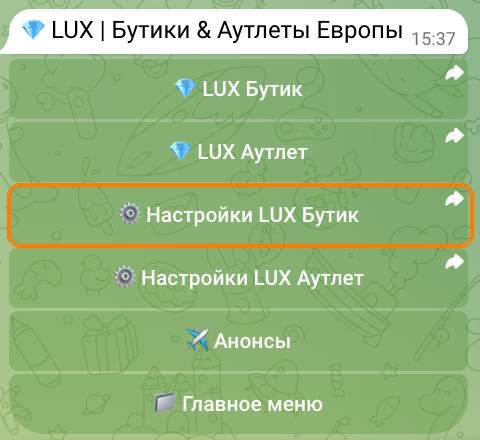
    Нажмите 📁 Главное меню → 💎 LUX, затем ⚙️ Настройки LUX Бутик.
    Меню LUX
  2. 2
    Бот откроет «Настройка магазина», «Магазин: Lux_Бутик_IT». Кнопки: Изменить настройки магазина и ❌ Отключить этот магазин ❌.
  3. 3
    Нажмите Изменить настройки магазина: откроются галочки вида анонса, коллаж, цена, вес, ссылка, курс и подписи только для этого магазина.
  4. 4
    Обязательно задайте Курс валют. Выберите по очереди валюты (для Европы это EUR) и отправьте боту курс.
    Изменить настройки магазина
    ⬜ Название анонса
    ✅ Скидка
    ✅ Навигатор по сайту
    ✅ Название товара
    ✅ Смайлики
    ✅ Описание
    ✅ Размеры
    ✅ Флаг страны
    ✅ Состав
    ✅ ДЕКОР (reals photo/video)
    ✅ Номер поста
    Коллаж: С видео
    📘Альбом: Коллаж и товары
    Цена: ПЕРВОНАЧАЛЬНАЯ ➡️ ИТОГОВАЯ
    Вес: Отключено
    #️⃣Тег бренда: ТЕГ #
    Ссылка: Нужно установить
    Курс валют
    ❇️Комиссия
    ✍️ TG
    ✍️ VK
    ✍️ MAX
    ✍️ WA
    ❌ Отключить этот магазин ❌
  5. 5
    Обязательно отключите ссылку. Нажмите кнопку Ссылка и выберите, чтобы ссылка не уходила клиентам. В боте она останется в названии товара, а в вашем канале её не будет.
  6. 6
    По желанию настройте остальное: ❇️Комиссия (формула только для Бутика), галочки вида анонса, коллаж, цену, вес, тег бренда и подписи ✍️ TG ✍️ VK ✍️ MAX ✍️ WA только для этого магазина.Важно: нажатие на кнопку сразу меняет настройку, сохранять ничего не нужно.

Шаг 3. Донастройка Аутлета

Всё то же самое, только кнопка ⚙️ Настройки LUX Аутлет, а магазин называется Lux_Аутлет_IT. Обязательно задайте курс и отключите ссылку. Курс и формулу для Аутлета можно поставить другие, чем для Бутика.

Готово

Анонсы открываются в 💎 LUX кнопками 💎 LUX Бутик и 💎 LUX Аутлет. Цены в них уже посчитаны по вашим настройкам.

‼️ Важно: каждый анонс приходит в двух вариантах

Один и тот же анонс бот выпускает дважды:

🏷С ценой официального магазина.

📦С ценой байера в Европе: уже с её комиссией и стоимостью доставки. Такой анонс помечен коробочкой 📦.

Смотрите на значок 📦, чтобы не перепутать варианты.

Каждый анонс приходит в двух вариантах

Один и тот же анонс бот выпускает дважды:

🏷С ценой официального магазина.

📦С ценой байера в Европе: уже с её комиссией и стоимостью доставки. Такой анонс помечен коробочкой 📦.

Выбирайте вариант, который удобнее для ваших клиентов.

Частые вопросы

Поменял курс в основных настройках, а в Бутике цены старые

Так и должно быть: основные настройки не меняют Бутик и Аутлет. Поменяйте курс в ⚙️ Настройки LUX Бутик или ⚙️ Настройки LUX Аутлет.

Как сбросить настройки Бутика или Аутлета?

В настройках магазина нажмите ❌ Отключить этот магазин ❌. Сам Бутик или Аутлет при этом не отключается: сбрасываются только его настройки, и анонсы дальше считаются по основным настройкам бота.

Не получилось подключить?

Напишите нам — поможем за пару минут.
Поддержка работает каждый день.

Написать в поддержку
Made on
Tilda